
¿Has hecho una búsqueda de canales y ahora te faltan algunos? ¿La 1 o laSexta aparecen en el número 25 o 32 y tienes que recorrer toda la lista para encontrar tu programa favorito? Es habitual que, tras una resintonización, el televisor guarde los canales en un orden distinto al que tenías antes.
A raíz del cambio de algunos canales a UHD (4K) del 5/11/2026, la búsqueda automática es prácticamente imprescindible para acceder a los canales actualizados. Al hacerla, lo más habitual es que el televisor reorganice la lista automáticamente y tengas que volver a ordenar los canales a tu gusto.
Para ordenar los canales de TV normalmente hay que entrar en la lista de canales, seleccionar la opción de edición y mover cada canal o cambiar su número. En algunos televisores, la organización se realiza mediante una lista de favoritos. En esta guía de Antenistas Telekar te explicamos cómo hacerlo en Samsung, LG, Philips, Sony y otros televisores.
Antes de ordenar los canales del televisor
Comprueba que están guardados los canales que quieres ver y que su imagen es estable. Si falta alguno, conviene resolver primero la recepción o completar la búsqueda, ya que una nueva resintonización puede modificar el orden que hayas preparado. Si faltan algunos canales tras los cambios de la TDT del 5 de noviembre de 2026, o si es la primera vez que conectas el televisor, primero debes realizar una búsqueda de canales y después ordenarlos. En nuestra guía te explicamos cómo sintonizar los canales de TV paso a paso.
También debes identificar dónde se reciben los canales. Si el cable de antena está conectado directamente al televisor, utilizarás su mando y sus menús. Si ves la televisión mediante un receptor TDT o de satélite conectado por HDMI, tendrás que organizar los canales desde ese receptor, según las opciones que permita.
Los nombres de los menús y las funciones disponibles cambian según el modelo, el país configurado y la versión del software.
Cómo ordenar canales en una TV Samsung
En muchos televisores Samsung, el cambio se realiza desde Lista de canales → Editar canales → Cambiar número.
Pasos para cambiar el número de un canal
-
Entra en TV en directo y abre la Lista de canales.
-
Selecciona Todos o Todos los canales.
-
Accede a Editar canales.
-
Marca el canal que quieres colocar en otra posición.
-
Selecciona Cambiar número o Modificar número.
-
Introduce el número deseado o mueve el canal con las flechas.
-
Confirma y guarda los cambios.
Por ejemplo, si La 1 está en la posición 25, selecciónala y asígnale el número 1. Si ese número ya está ocupado, comprueba cómo ha reorganizado el televisor los canales después de confirmar.
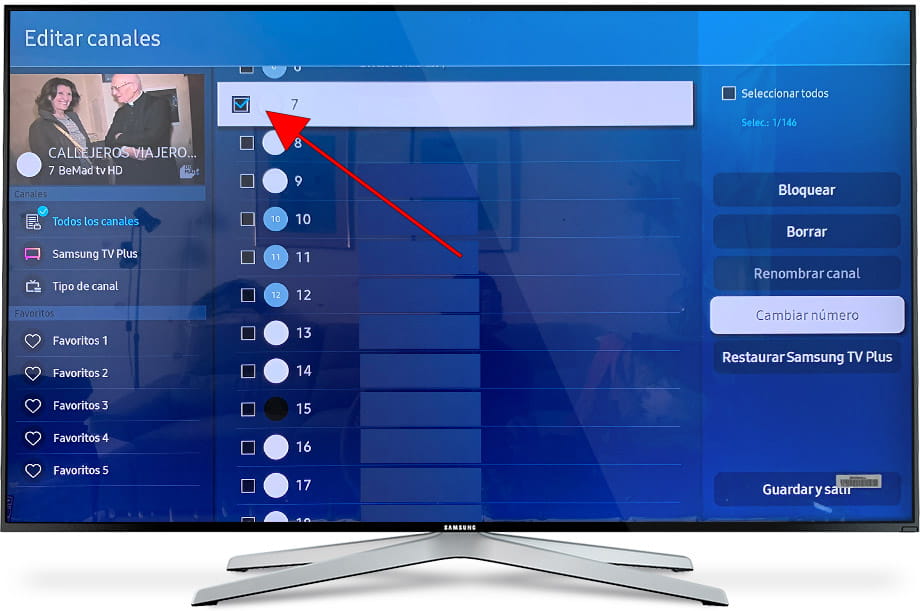
¿Cómo abrir la lista de canales en Samsung?
En mandos tradicionales puede aparecer el botón CH LIST. En algunos Smart Remote, la lista se abre manteniendo pulsado el botón de canales. En otros modelos se accede desde el menú de inicio.
No aparece «Cambiar número» en mi Samsung
Comprueba que estás viendo la lista completa de canales de antena. Si tienes seleccionado Favoritos o Samsung TV Plus, las opciones de edición pueden ser diferentes.
Si sigue sin aparecer, consulta el manual del modelo para comprobar si permite modificar la numeración y si necesita activar esa función.
Cómo ordenar canales en una TV LG
En los televisores LG con webOS, busca el Administrador de canales o el apartado de edición de programas. Como ejemplo, en determinados modelos con webOS 6.0, la ruta es:
Todos los ajustes → General → Canales → Administrador de canales → Editar todos los programas.
Pasos para organizar los canales en LG
-
Abre Ajustes y entra en Todos los ajustes.
-
Localiza el apartado Canales.
-
Abre el administrador o editor de canales.
-
Selecciona el canal que deseas cambiar.
-
Utiliza Editar número de canal o Mover, según el resultado que busques.
-
Confirma la nueva posición.
En el ejemplo de webOS 6.0, el botón azul permite editar el número y el amarillo permite mover un grupo de canales. Sigue siempre las indicaciones de tu pantalla, porque las funciones de los botones pueden variar.
Ejemplo para colocar La 1 en el número 1
Selecciona La 1, abre la edición de número, introduce 1 y acepta. Revisa después dónde ha quedado el canal que ocupaba esa posición.
Cómo ordenar canales en una TV Philips
En Philips, el procedimiento depende especialmente del modelo y del sistema que utilice. Algunos permiten editar la lista general, mientras que en otros la organización se realiza dentro de Favoritos.
Crear una lista de favoritos en Philips
En los modelos compatibles con este procedimiento:
-
Mientras ves un canal, pulsa OK o LIST para abrir la lista.
-
Pulsa OPTIONS o el botón de opciones.
-
Selecciona Crear lista de favoritos.
-
Añade los canales que quieras utilizar habitualmente.
-
Guarda la lista y asignarle un nombre si el televisor lo solicita.
Después, abre esa lista y busca la opción de reordenación para colocar los canales según tus preferencias.
¿Por qué mi Philips solo permite ordenar los favoritos?
Algunos modelos o configuraciones mantienen una lista general predefinida. En esos casos, la lista de favoritos permite reunir los canales más utilizados y organizar su orden.
Ten en cuenta que cambiar la posición dentro de Favoritos puede conservar la numeración original del canal. Comprueba cómo funciona la selección con los botones numéricos en tu modelo.
Cómo ordenar canales en una TV Sony
En determinados televisores Sony, la edición se encuentra en:
Ajustes → Canales y entradas → Canales → Edición de la lista de canales.
Selecciona el canal que quieras mover, elige la nueva posición y confirma siguiendo las instrucciones de la pantalla.
En otros modelos, la ruta puede pasar por:
Ajustes → Ver la televisión → Canales → Configuración de canales → Configuración digital → Sintonización digital → Edición de lista de programas.
Si utilizas la recepción de satélite integrada en el televisor, busca la edición de la lista correspondiente a satélite.
Cómo ordenar canales en otras marcas
En televisores Hisense, TCL, Panasonic, Xiaomi y otras marcas, la ubicación del editor depende del sistema y del modelo concreto. Empieza abriendo la televisión en directo y la lista de canales. Busca funciones con nombres como:
-
Editar canales.
-
Gestión de canales.
-
Editar programas.
-
Mover.
-
Cambiar número.
-
Organizar favoritos.
Los televisores con Android TV o Google TV también pueden incorporar menús de canales propios del fabricante. Por eso, dos equipos con el mismo sistema pueden tener procedimientos distintos.
Si no encuentras la función, busca el manual utilizando la referencia completa del televisor, que suele aparecer en una etiqueta trasera o en el apartado de información del equipo.
Ejemplo de orden para tus canales favoritos
Puedes utilizar esta distribución como punto de partida y adaptarla a tus preferencias:
|
Posición |
Canal |
|
1 |
La 1 |
|
2 |
La 2 |
|
3 |
Antena 3 |
|
4 |
Cuatro |
|
5 |
Telecinco |
|
6 |
laSexta |
|
7 |
La septima |
|
8 en adelante |
Canales temáticos y locales |
Si recibes versiones HD y UHD de un mismo canal, coloca primero la que prefieras y que funcione correctamente en tu equipo.
¿Por qué los canales vuelven a desordenarse?
Si el orden cambia después de una nueva búsqueda, puede deberse a que el televisor ha reconstruido la lista. Algunos modelos también incorporan actualizaciones automáticas o funciones de numeración del operador.
Consulta en el manual las opciones de actualización y ordenación disponibles antes de modificarlas. En ocasiones, mantener una lista de favoritos facilita recuperar el acceso a los canales habituales.
¿Qué diferencia hay entre mover, omitir y borrar un canal?
Mover cambia su posición dentro de la lista. Cambiar número modifica la numeración asignada cuando el equipo lo permite.
Omitir suele hacer que el canal se salte al recorrer la lista, mientras que borrar lo elimina de los canales guardados. El funcionamiento exacto depende del modelo.
Si simplemente quieres colocar un canal en otra posición, utiliza la función de movimiento o edición de número.
¿Necesitas ayuda para ordenar los canales de tu TV en Alicante?
En Antenistas Telekar ofrecemos ayuda a domicilio para buscar, ordenar y configurar los canales de televisión en Alicante y localidades de la provincia, como Elche, Crevillente, San Juan, San Vicente del Raspeig, Mutxamel, El Campello, Santa Pola, Benidorm, La Nucía y Torrevieja.
Si además faltan canales, la imagen se pixela o aparecen cortes, comprobamos la señal con un medidor de campo y revisamos la instalación para localizar el problema.
Contacta por llamada o WhatsApp y dinos la marca y el modelo de tu televisor, qué necesitas configurar y en qué localidad se encuentra la vivienda. Te informaremos sobre disponibilidad y presupuesto sin compromiso.
Preguntas frecuentes
¿Cuánto cuesta ordenar los canales de TV?
Si solo necesitas que ordenemos los canales de tu televisor, el servicio a domicilio cuesta 60 €. Si además hay que resintonizar la TV o revisar la señal de la antena, te indicaremos el precio antes de realizar cualquier trabajo adicional, ya que el servicio mínimo de intervención técnica es de 70€-80€.
¿Se pueden ordenar los canales sin volver a sintonizar la TV?
Sí. Si los canales ya aparecen en la lista y se ven bien, puedes cambiar su orden desde el menú de edición de canales. Si falta algún canal, puede ser necesario hacer una nueva búsqueda antes de organizar la lista.
¿Se pierde el orden de los canales al resintonizar la TV?
Normalmente sí, aunque depende del modelo y del tipo de búsqueda. Una sintonización completa puede sustituir la lista guardada y restablecer el orden. Si tu televisor ofrece la opción Actualizar canales o Añadir canales, comprueba si te permite incorporar los nuevos conservando tu lista.
¿Dónde está la opción para ordenar los canales en Samsung, LG o Philips?
El nombre y la ubicación del menú varían según la marca y el modelo. Abre la lista de canales y busca opciones como Editar canales, Mover o Cambiar número. Si tu televisor permite crear una lista de favoritos, también puedes usarla para tener a mano los canales que más ves.
¿Por qué mi televisor no me deja cambiar el número de un canal?
Algunos televisores asignan los números automáticamente mediante la función LCN (numeración lógica de canales). Si tu modelo permite desactivarla, comprueba si después puedes editar el orden. Si ves la televisión a través de un decodificador conectado por HDMI, tendrás que buscar esa opción en el menú del decodificador.